|
■ |
我對電腦很不熟,很多專有名詞都不懂,這樣子有辦法可以玩嗎? | |
| 當您興高采烈打開遊戲包裝盒之後,請您先拿出並詳細地閱讀遊戲說明手冊,接著確認您的電腦已經安裝了MS Windows作業系統,以及您的電腦配備以經符合遊戲的最低執行環境(倘若不確定的話,請詢問相關的電腦經銷商),然後按照遊戲說明手冊內的安裝步驟將遊戲安裝光碟片(請注意!印有漂亮印刷面朝上,可以當鏡子的那面朝下),依序地放入您電腦住機的光碟機(按下按鈕會吐出拖盤的機器)進行安裝。 | ||
|
→ TOP ... |
||
|
■ |
為何要Windows Update呢? | |
| Windows Update為微軟於Windows
me版本之後加入的新功能,目的在於修正Windows發現到的問題。 絕大部分的遊戲執行問題都是因為使用者的系統環境不穩定所導致,這時候玩家可以利用Windows Update功能去修正你的作業系統。 |
||
| → Windows Update網址 | ||
| 支援Windows Update功能的Windows版本: Windows 98、Windows ME、Windows 2000系列、Windows XP系列 |
||
|
→ TOP ... |
||
|
■ |
我並不瞭解我的電腦配備,如何才能得知呢? | |
|
Windows本身就有內建工具來偵測自家的電腦硬體、應用軟體組成,這個工具就是DirectX診斷工具。 關於『DirectX診斷工具』開啟法,玩家可以從【程式集】-【附屬應用程式】-【系統工具】-【系統資訊】-上方工具列之【工具】-【DirectX診斷工具】進入;或者以 【DxDiag】關鍵字搜尋也行。進入DirectX診斷工具畫面後,系統會開始掃描硬體,當掃瞄完成之後就會輸出硬體、系統的資訊,這時候再記錄起來就行了!此外DirectX診斷工具也可以把偵測結果輸出成文字檔(點選「儲存所有的資訊」就行了∼)。當玩家在執行遊戲中發生問題,又不知道自家的電腦硬體組成,那麼您只要將這資訊和問題附上來,那麼我們工程人員就能迅速為您解決喔∼ |
||
|
→ TOP ... |
||
|
■ |
為什麼執行遊戲時,會出現『XXX.dll 檔尋找不到』的錯誤訊息呢? | |
| 請檢查您的DirectX版本是否為9.0C以上的版本?如果不是的話,請重新安裝或是安裝DirectX的最新版本。 | ||
|
→ TOP ... |
||
|
■ |
為什麼我執行遊戲的速度會這麼慢呢? | |
| 請確定您的電腦配備是否符合遊戲所需最低配備?推薦您使用建議配備以上規格的電腦,這樣不僅能讓您在執行遊戲上得到最佳表現,也能夠讓您享受到遊戲的最大樂趣! | ||
|
→ TOP ... |
||
|
■ |
為什麼我玩遊戲玩到一半就會跳回到Windows? | |
| 會自動跳回Windows,請確定是否每次都是玩到同一個地方就跳回Windows 。如果是的話,請到FY網站下載專區下載修正更新檔來進行更新!若您已下載過更新檔更新,有可能是您的Windows系統老化毀損或是安裝太多常駐程式所造成資源不足的現象(被防毒軟體、上網設定、其它或是開啟太多程式同執行),請先暫時關閉或重新安裝Windows。 | ||
|
→ TOP ... |
||
|
■ |
為什麼我在Windows XP安裝遊戲時出現『自動執行選取』的訊息?結果我按下取消之後,遊戲便結束安裝了? | |
| 這是因為Windows XP的Windows Media Player優先執行撥放功能,才會造成遊戲安裝的過程中斷,所以請您依照以下的步驟關閉掉自動播放功能之後,再次進行安裝遊戲! | ||
| 1、在開始的工作列上,點選『執行』; | ||
| 2、在執行的視窗中,輸入『gpedit.msc』後,按下『確定』; | ||
| 3、接著,會出現一個『群組原則』的視窗,接著請逐一展開視窗左方的電腦設定/系統管理範本/系統,在右邊的設定欄位中,利用滑鼠快點二下『關閉自動播放』選項。 | ||
|
→ TOP ... |
||
|
■ |
為什麼我執行遊戲更新程式,發生無法正常更新的問題? | |
| 那是因為更新程式在判斷系統時間的時候,發生異常所導致,請將系統時間的『西元 2009 年』更改為『西元 2008 年』(直接更改成2000年也行) | ||
| 之後,更新程式就可以正常運作。別忘了,更新完畢後要把系統時間給改回來喔∼ | ||
|
→ TOP ... |
||
|
■ |
為什麼我執行遊戲更新程式,發生無法正常更新的問題? | |
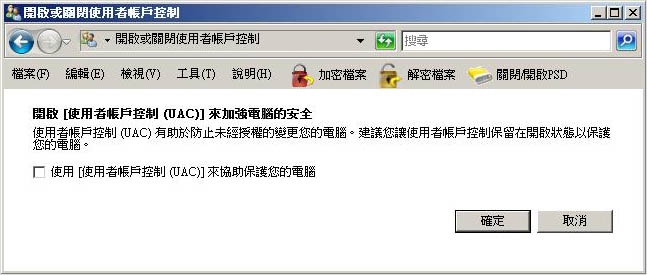
| 那是因為您的電腦已經開啟「使用者帳戶控制(UAC)來加強電腦的安全」的功能!!請您把功能的執行勾選取消就可以了(如下圖) | ||
 |
||
| 如何關閉UAC? | ||
| 方法一 | ||
| 1. 到「控制台」點選「使用者帳戶和家庭安全」。 | ||
| 2. 然後再選「使用者帳戶」。 | ||
| 3. 點選最下面的「開啟或關閉使用者帳戶」。 | ||
| 4. 將使用者帳戶控制的核選方塊取消 | ||
| 5. 重新開機就完成了。 | ||
| 方法二 | ||
| 1. 把開左下角的「開始」列,選擇「執行」。 | ||
| 2. 在指令欄裡輸入「msconfig」後,按下鍵盤的「Enter」鍵。 | ||
| 3. 點選跳出來的視窗最右側的「工具」。 | ||
| 4. 看到下面有個「停用UAC」了嗎?點一下以後按「確定」。 | ||
| 5. 重新開機就完成了 | ||
|
→ TOP ... |
||
| → Microsoft說明網址 | ||